 База знаний
В этой статье мы рассмотрим подключение к файлам сервера через SFTP. Этот протокол стоит использовать, если вам нужно передать много файлов или папок.
🤔 Требования
- Клиент FileZilla. Скачивайте с официального сайта FileZilla.
- Данные для подключения к SFTP. Узнать можно на вкладке “Файлы”. Вам нужна версия “FileZilla”. Первая в таблице.
📦 Установка
- Скачайте файл установщика для нужной вам ОС и архитектуры. Если вы не знаете, что вам нужно - скачивайте версию для Windows x64.
- Запустите загруженный файл и разрешите ему вносить изменения на вашем устройстве.
- Следуйте инструкциям установщика.
- Запустите FileZilla.
📟 Интерфейс программы
Для начала ознакомимся с интерфейсом программы. Вас встретит вот это окно: 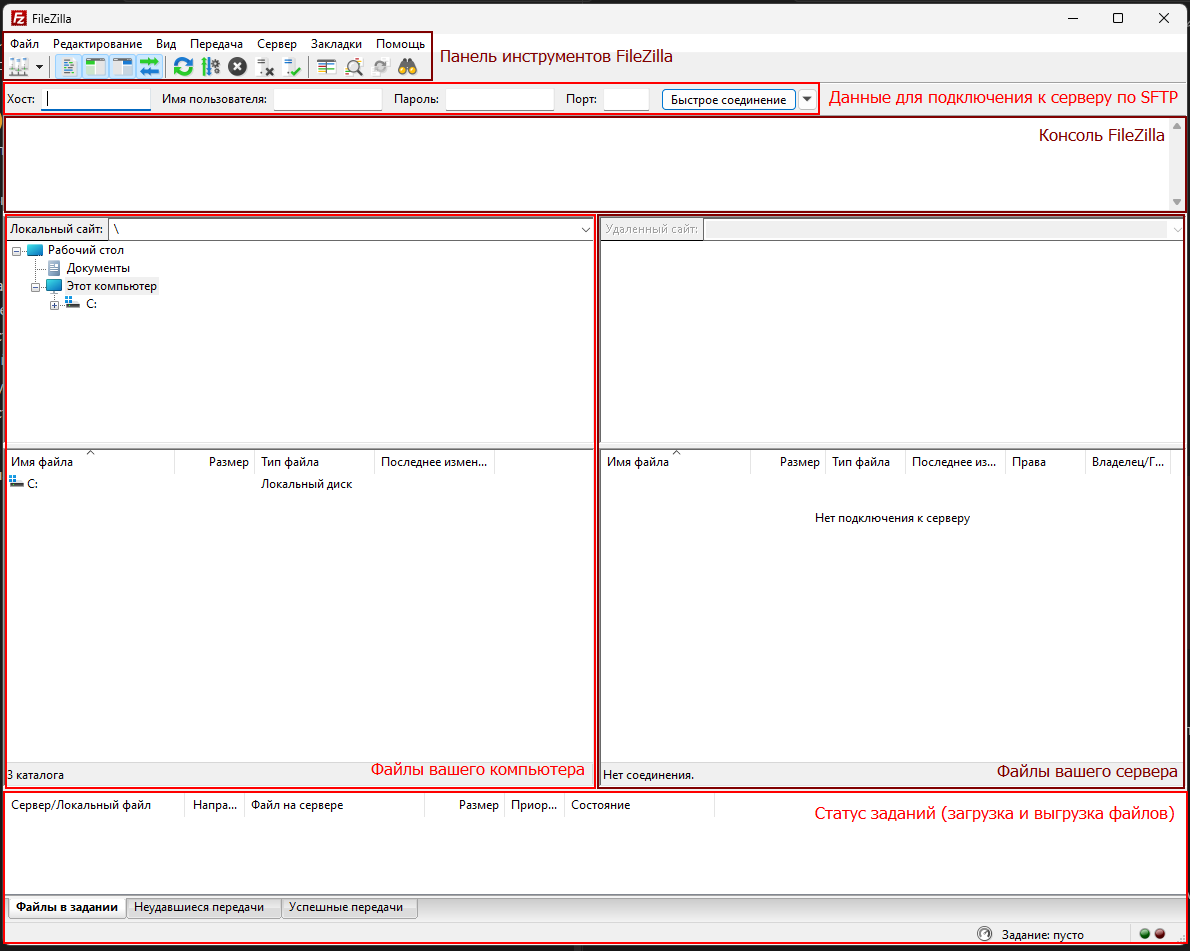
- Панель инструментов FileZilla. Тут есть полезные кнопки, но их функции мы рассматривать не будем. К тому же, у каждой кнопки есть подсказка при наведении.
- Данные для подключения к серверу по SFTP. Используйте эту строку для подключения к серверу.
- Консоль FileZilla. Эта часть окна используется программой для передачи пользователю важной информации. Все основные ошибки будут отображаться тут.
- Файлы вашего компьютера/сервера. В этой части окна отображаются все ваши файлы и файлы вашего сервера. Находите в этой части окна ваши файлы.
- Статус заданий. Тут отображается состояние всех ваших передач, завершённых, текущих и последующих.
🔌 Подключение
Теперь, когда мы знакомы с интерфейсом программы, подключимся к серверу. Для этого:
- Введите ваши данные соответственно анимации:
- Нажмите кнопку “Быстрое соединение”.
- В появившемся окне поставьте галочку на “Всегда доверять этому хосту, добавить ключ в кэш” и нажмите “ОК”.
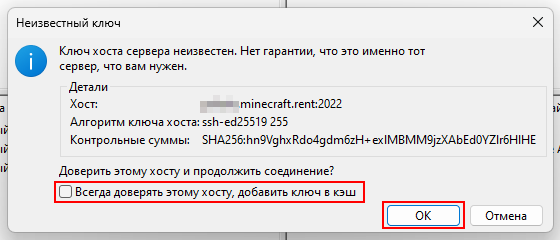
Если при подключении в консоли появляются ошибки, обратитесь к разделу 🛠️ Устранение ошибок
Теперь вы подключены к своему серверу по SFTP. Чтобы загрузить файлы на сервер, перетащите нужные файлы из левой части окна в правую.
Повторное подключение
Иногда к серверу нужно подключиться ещё раз. Например, из-за перезапуска программы или компьютера. В таком случае все данные вводить снова не нужно, просто выберите ваш сервер в истории подключений:
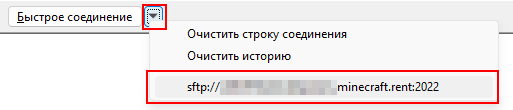
🛠️ Устранение ошибок
Если при подключении возникают ошибки, этот раздел вам поможет.
Сбой аутентификации. Критическая ошибка: Невозможно подключиться к серверу
Эта ошибка возникает, если вы неправильно указали пароль или имя пользователя. Обратите внимание, что используется пароль, указанный при регистрации аккаунта на хостинге.
ssh_init: Host does not exist. Невозможно подключиться к серверу
Эта ошибка возникает, если вы неправильно ввели адрес для подключения (Хост). Проверьте, правильно ли указаны данные.