 База знаний
В этой статье мы рассмотрим добавление собственного описания сервера. Выглядит это так:

📖 Введение
Сначала определимся, какое описание мы хотим:
- Динамическое. При обновлении списка серверов есть шанс получить другое описание. С этим типом можно будет менять ещё и иконку сервера, и отображаемое количество игроков. Подходит для всех типов серверов.
- Статичное. Обычное описание, никогда не меняется автоматически. Подходит для приватных серверов.
🤔 Требования
Динамическое описание
- Ядро для плагинов/модов. Для плагинов выбирайте Paper, для модов Fabric или Forge. Если вы хотите установить другое ядро, читайте статью “Установка ядра”.
- Плагин/мод MiniMOTD (Fabric, плагины и прокси) или MiniMOTD Reforged (Forge) Переходите к 💫 Динамическое описание.
Статичное описание
Требований нет. Переходите к 📊 Статичное описание.
💫 Динамическое описание
В этом разделе мы рассмотрим настройку динамического описания. Если вы хотите использовать статическое, переходите к 📊 Статическое описание
📦 Установка плагина
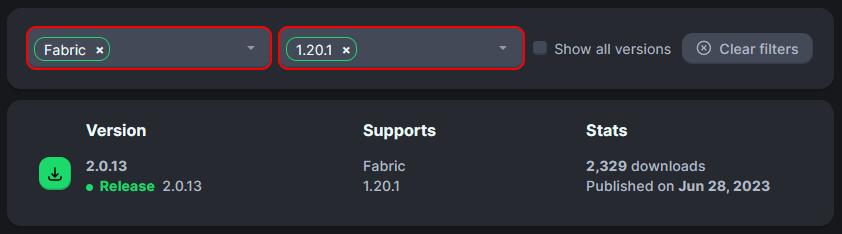
- Скачайте плагин MiniMOTD для нужного вам загрузчика нужной вам версии. Так как в примере будет использован Fabric c Minecraft 1.20.1, я выставляю соответствующие фильтры:
- Скачиваем самый новый файл. Это должен быть файл с расширением
.jar.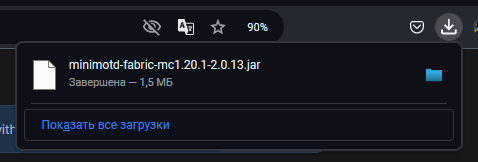
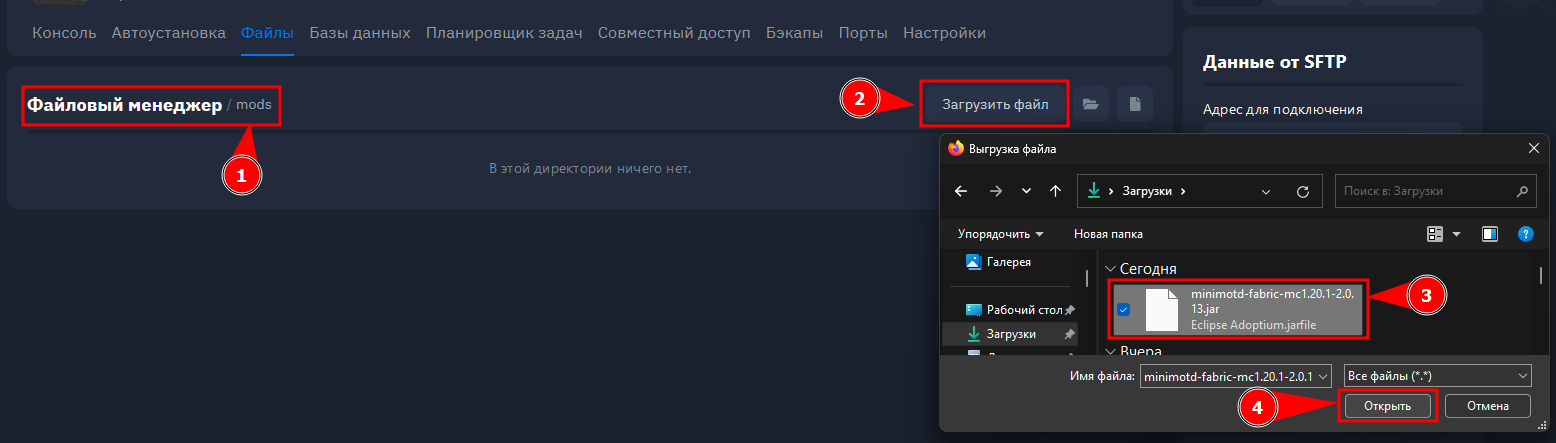
- Загружаем скачанный файл на сервер:
- То же самое выполняю для мода Fabric API, так как запуск без него выводит ошибку с зависимостями.
По завершению этих действий мы получаем такой результат:

Или такой:
Результат отличается потому, что мы установили динамическое описание. Если обновить список серверов, оно может измениться.
🛠️ Настройка описания
После первого успешного запуска в папке config создалась папка MiniMOTD. В ней лежат все файлы конфигурации мода.
📄 Файл конфигурации
Настройки описания производятся в файле main.conf.
Сейчас нас интересует эта часть:
motds=[
    {
        # Set the icon to use with this MOTD
        #  Either use 'random' to randomly choose an icon, or use the name
        #  of a file in the icons folder (excluding the '.png' extension)
        #    ex: icon="myIconFile"
        icon=random
        line1="<rainbow>MiniMOTD Default"
        line2="MiniMessage <gradient:blue:red>Gradients"
    },
    {
        # Set the icon to use with this MOTD
        #  Either use 'random' to randomly choose an icon, or use the name
        #  of a file in the icons folder (excluding the '.png' extension)
        #    ex: icon="myIconFile"
        icon=random
        line1="<blue>Another <bold><red>MOTD"
        line2="<italic><underlined><gradient:red:green>much wow"
    }
]
Здесь задаются описания. Рассмотрим параметры:
| Ключ | Значение |
|---|---|
icon | Определяет название файла иконки. Файлы для иконок хранятся в папке config/MiniMOTD/icons. |
line1 | Первая линия описания. Для форматирования используется MiniMessage. |
line2 | Вторая линия описания. Для форматирования используется MiniMessage. |
👁️ Пример настройки

Например, чтобы добиться результата с картинки выше, нужно:
- Загрузить в папку
iconsиконку в формате.pngс размером64x64пикс. В примере название файла -minecraftrent.png - Открыть файл
main.confи изменить следующие параметры:iconнаminecraftrent. Формат файла (.png) не указывается.line1на<gradient:#346eeb:#142acc>Тестовый сервер Minecraft.RENT. Тег<gradient:#346eeb:#142acc>задаёт тексту градиент из двух HEX цветов.line2наПодключайся к нам!.
- Сохранить файл и применить изменения командой
/minimotd reload.
🗺️ Другие настройки
Об остальных настройках плагина вы можете почитать прямо в файле конфигурации или спросить в каналах помощи в нашем Discord сервере.
📊 Статичное описание
За статичное описание сервера отвечает параметр motd в файле server.properties.
Для изменения статичного описания следуйте инструкции:
- Перейдите во вкладку
Файлы, откройте файлserver.properties; - Отыщите строку
motd=A Minecraft Server. Вместо A Minecraft Server введите своё описание. - Сохраните файл и перезагрузите сервер.
Подсказка
Описание сервера поддерживает цветовые коды и специальные символы, такие как ”♥”, но для работы эти символы должны быть конвертированы в Unicode.
Для более удобной генерации описания, сразу готового для вставки, можно использовать такие сайты, как Minecraft.Tools.